Устранение неполадок в браузере
Описание решений типовых проблем
- ОШИБКА - бесконечная загрузка на второй вкладке заказа.
- ОШИБКА - не отображается столбец комментарии в предложении поставщика
- Медленная загрузка страниц сайта
ОШИБКА - бесконечная загрузка на второй вкладке заказа.
ОШИБКА - бесконечная загрузка на второй вкладке заказа.
Для устранения ошибки необходимо удалить в базе сохраненные настройки для фильтров на этой странице.
В большинстве случаев ошибка возникает после некорректно сохранённых настроек фильтра в браузере.

Решение:
Для Google Chrome и Yandex Browser.
- Нажимаем кнопку F12 для перехода к Инструменты разработчика
- Выбираем в появившемся меню строку Application, затем раздел Local Storage, затем http://app.mrcd.pro
англ. язык в Chrome русский язык в Chrome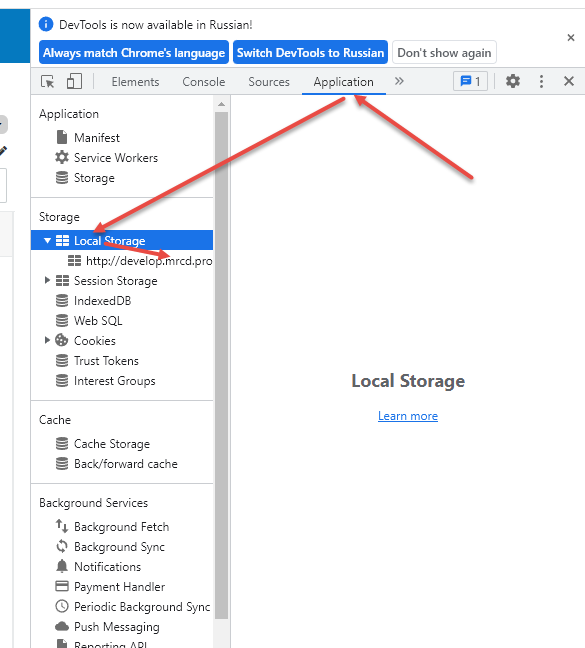

3. Скопируйте текст http://app.mrcd.pro и вставьте его в строку поиска вставляем следующую строку mrcd/order/show/requestGrid Нажимаем правой кнопкой мыши на найденную строку и удаляем строку используя пункт Delete
- Повторно нажимаем F12 чтобы скрыть меню разработчиков
- Нажимаем Ctrl + F5 чтобы обновить станицу
- Все должно заработать корректно
PS Если у вас по прежнему не заработало, пожалуйста отпишитесь нам на почту info@mrcd.pro или позвоните нам по телефону 8-800-77-53-099, мы обязательно постараемся вам помочь.
Для Microsoft Edge
1 - Нажимаем F12
2 - Добавляем раздел Приложение через значок "+"

3 - Все тоже самое делаем как и для Chrome,

4 - еще раз F12 чтобы закрыть меню разработчика
5 - Ctrl + F5 чтобы обновить станицу
Для Opera
Единственное отличие это то, что вместо F12, для вызова меню разработчика, используется сочетание клавиш Ctrl+Shift+I
В остальном все абсолютно идентично варианту для Chrome.

Для Mozila FireFox.
Нажимаем F12 для вызова меню разработчика.
2 - в отличии от других браузеров, меню разработчика тут появляется не справа а снизу. Но логика абсолютно такая же. Выбираем раздел Хранилище, затем Локальное хранилище, выбираем наш сайт app.mrcd.pro, вставляем в строку поиска mrcd/order/show/requestGrid, после чего просто удаляем найденную внизу строку с помощью меню Delete

3 - Повторно нажимаем F12 чтобы скрыть меню разработчиков
4 - Нажимаем Ctrl + F5 чтобы обновить станицу
5 - Все должно заработать корректно
ОШИБКА - не отображается столбец комментарии в предложении поставщика
ОШИБКА - не отображается столбец комментарии в предложении поставщика.
В большинстве случаев ошибка возникает после некорректно сохранённых настроек фильтра в браузере.

Для устранения ошибки необходимо удалить в базе сохраненные настройки для фильтров на этой странице.
Решение:
Для Google Chrome и Yandex Browser.
- Нажимаем кнопку F12 для перехода к Инструменты разработчика
- Выбираем в появившемся меню строку Application, затем раздел Local Storage, затем http://app.mrcd.pro

- в строку поиска вставляем следующую строку mrcd/supp_responses/edit/grid/prices Затем нажимаем правой кнопкой мыши на найденную строку и удаляем строку используя пункт Delete

- Повторно нажимаем F12 чтобы скрыть меню разработчиков
- Нажимаем Ctrl + F5 чтобы обновить станицу
- Все должно заработать корректно
PS Если у вас по прежнему не заработало, пожалуйста отпишитесь нам на почту info@mrcd.pro или позвоните нам по телефону 8-800-77-53-099, мы обязательно постараемся вам помочь.
Для Microsoft Edge
1 - Нажимаем F12
2 - Добавляем раздел Приложение через значок "+"
3 - Все тоже самое делаем как и для Chrome,

4 - еще раз F12 чтобы закрыть меню разработчика
5 - Ctrl + F5 чтобы обновить станицу
Для Opera
Единственное отличие это то, что вместо F12, для вызова меню разработчика, используется сочетание клавиш Ctrl+Shift+I
В остальном все абсолютно идентично варианту для Chrome.

Для Mozila FireFox.
Нажимаем F12 для вызова меню разработчика.
2 - в отличии от других браузеров, меню разработчика тут появляется не справа а снизу. Но логика абсолютно такая же. Выбираем раздел Хранилище, затем Локальное хранилище, выбираем наш сайт app.mrcd.pro, вставляем в строку поиска mrcd/supp_responses/edit/grid/prices после чего просто удаляем найденную внизу строку с помощью меню Delete
3 - Повторно нажимаем F12 чтобы скрыть меню разработчиков
4 - Нажимаем Ctrl + F5 чтобы обновить станицу
5 - Все должно заработать корректно
Медленная загрузка страниц сайта
Если Вы столкнулись с медленной загрузкой страниц нашего сайта или же возникла проблем со входом на наш сайт, то указанные ниже способы надеемся помогут вам решить эту проблему.
1. Проверьте скорость работы вашего интернета
Это можно сделать например с помощью бесплатного тестировщика скорости вашего интернет соединения - https://www.speedtest.net/
Если скорость соединения крайне низкая (меньше 1 Mbps), то скорее всего у вас в вашей локальной сети наблюдаются какие то проблемы. Попробуйте пооткрывать другие сайты и если и они будут загружаться медленно, то проблема не связана имеенно с нашим сайтом а носит общий характер.

2. Проверьте не включены ли у вас на компьютере VPN
Так как как правило скорость открытия и работы сайтов пр исипользовании VPN ощутимо ниже и может вызывать задержки или даже невозможность зайти на какие то сайты. Если вы найдете включенные VPN попробуйте отключить их, после чего еще раз проверьте скорость работы сайта.
3. Антивирус, фаервол и «веб-защита»
Многие антивирусы (Kaspersky, Avast, ESET и др.) сканируют только обычный трафик браузера, а в инкогнито могут пропускать проверку.
-
- Решение: Временно отключите модуль «Веб-защита» или «Защита браузера» и проверьте скорость. Если помогло — добавьте сайт в исключения.
4. Проверка скорости работы сайта в режиме Инкогнито
Для начала проверьте доступность и скорость работы сайта при открытии его в режиме Инкогнито. Для этого откройте окно браузера в режиме инкогнито:

5. Отключите расширения в вашем браузере
- Как проверить: Откройте браузер в обычном режиме, перейдите в управление расширениями и отключите все. Перезагрузите сайт.
- Если скорость вернулась: Включайте расширения по одному, каждый раз проверяя сайт. Так найдёте виновника.
- Быстрый тест (Chrome/Edge): запустите браузер с флагом
--disable-extensionsчерез командную строку или ярлык.
6. Очистите кэш и cookies
Для Chromium-браузеров (Chrome, Edge, Яндекс.Браузер, Opera, Brave)
-
- Откройте нужный сайт.
- Нажмите на значок 🔒 (или
ⓘ) слева от URL. - Выберите «Настройки сайтов» (Site settings).

- В открывшейся вкладке нажмите кнопку «Удалить данные» (Clear data) или значок 🗑️

- Подтвердите. Браузер очистит кэш, куки и локальное хранилище только для этого домена.
7. Если сайт вообще не открывается
🚦 Быстрый чек-лист «Сайт не открывается — что делать?»
- ✅ Проверьте интернет: грузятся ли другие сайты?
- ✅ Выключите VPN / прокси: попробуйте без них.
- ✅ Откройте в режиме инкогнито: если работает — чистите кэш/расширения.
- ✅ Проверьте дату и время в системе.
- ✅ Попробуйте другой браузер или устройство.
- ✅ Проверьте сайт на доступность через сторонние сервисы (downforeveryoneorjustme.com).
- ✅ Перезагрузите роутер и устройство — банально, но часто помогает.