Настройка почты
- Как настроить почту на gmail.com
- Как настроить почту на mail.ru
- Как настроить почту на yandex.ru
- Как настроить корпоративную почту на gmail.com
- Как настроить корпоративную почту на mail.ru
- Как настроить корпоративную почту на yandex.ru
- Копия запроса поставщику на свой почтовый адрес
- Изменение настроек SMTP при смене сервера электронной почты
- Как настроить/подключить свою почту для отправки запросов
- Как настроить корпоративную почту на собственном почтовом сервере
Как настроить почту на gmail.com
- Откройте "Профиль пользователя"
- Перейдите на пункт "Настройка почты"
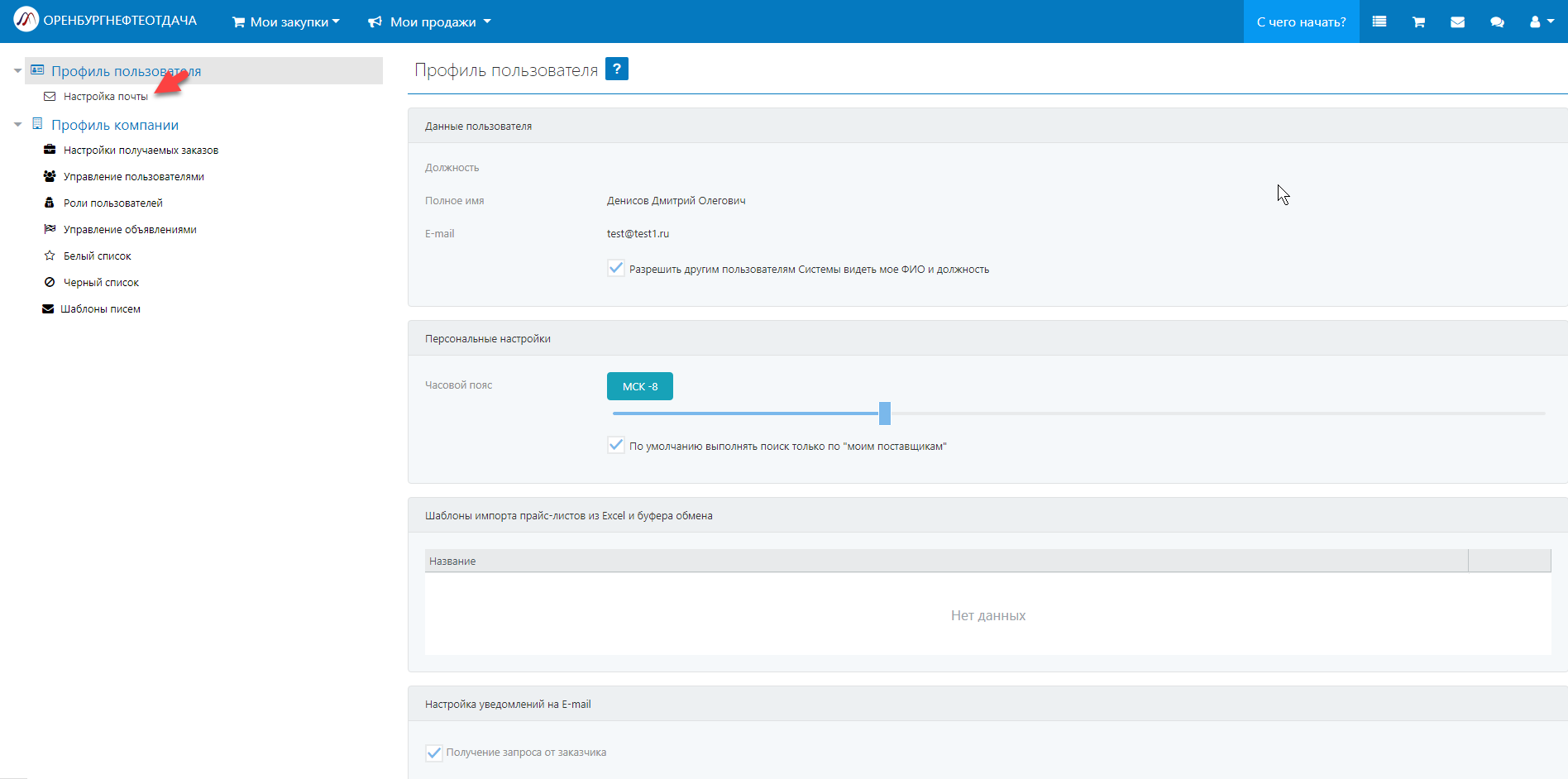
- Поставьте галочку напротив пункта "Использовать свой почтовый адрес для отправки запросов поставщикам"

Важно! Чтобы получать копию отправляемого поставщику запроса на подключаемую почту, поставьте галочку в соответствующий чекбокс (см. скриншот ниже)

- Введите электронный адрес на Gmail.com
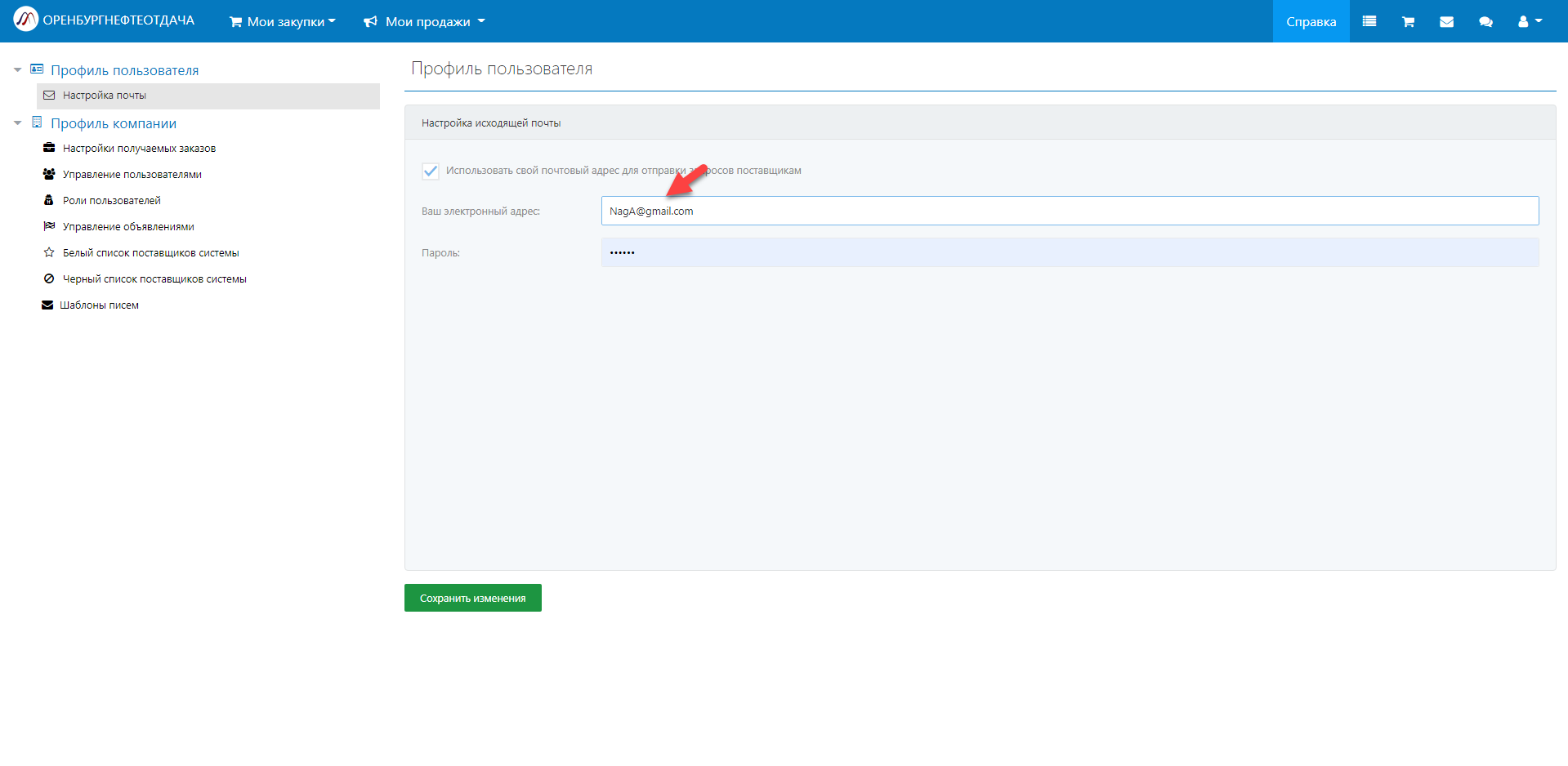
- Введите пароль от вашей электронной почты или же пароль приложения (Будет рассмотрен ниже). Иногда возникают случаи, когда браузер запоминает ваш пароль и адрес электронной почты для входа в систему и пытается поставить вместо пароля от вашей почты, поэтому пароль от почты нужно вводить вручную

- Нажмите "Сохранить изменения"

Для корректной отправки писем часто требуется разрешить доступ к почте с помощью паролей приложений. Как это настроить в аккаунте Google, раскажем дальше!
- Заходим в аккаунт google, переходим во вкладку "Безопасность", находим пункт "Двухэтапная аутентификация" и заходим в него или же просто кликаем по ссылке

Важно! У вас должна быть подключена двухфакторная аутентификация для дальнейшей настройки паролей приложений.
- В разделе "Двухфакторная аутентификация" опускаемся ниже и находим пункт "Пароли приложений", нажимаем на значек ">" для доступа к режиму добавления нового пароля приложения:

- Пишем название вашего пароля приложения, в нашем случае мы назвали его "Mertago", и нажимаем кнопку "Cоздать"

- после чего пароль будет создан и будет показан вам на экране. Вам останется его просто скопировать и вставить в нашу Систему в строку с паролем, рассмотренные чуть выше в этой статье
Важно! Имей ввиду что пароль будет показан вам всего лишь один раз при создании, сохраните его сразу. Больше возможности его посмотреть у вас не будет, только создать с нуля и получить уже новый пароль.

Важно! При подключении вашего почтового ящика к Системе используется SMTP протокол, который имеет ряд ограничений, например отправленные через систему письма не будут сохраняться в истории отправленных писем вашего подключённого ящика, а полученные письма не будут отображены в Системе.
Как настроить почту на mail.ru
- Откройте "Профиль пользователя"
- Перейдите на пункт "Настройка почты"
ВАЖНО! Чтобы получать копию отправляемого поставщику запроса на подключаемую почту, поставьте галочку в соответствующий чекбокс (см. скриншот ниже)
- Поставьте галочку напротив пункта "Использовать свой почтовый адрес для отправки запросов поставщикам"
- Введите адрес электронный почты на Mail.ru, с которого будут отправляться запросы

- Введите пароль для внешних приложений. Для создания пароля воспользуйтесь инструкцией приведенной ниже.
Важно! Иногда возникают случаи, когда браузер запоминает ваш пароль и адрес электронной почты и пытается подставить пароль для входа в почту вместо пароля для сторонних приложений, поэтому пароль для сторонних приложений используемых для подключения вашей внешней почты у нас в системе лучше вводить вручную.
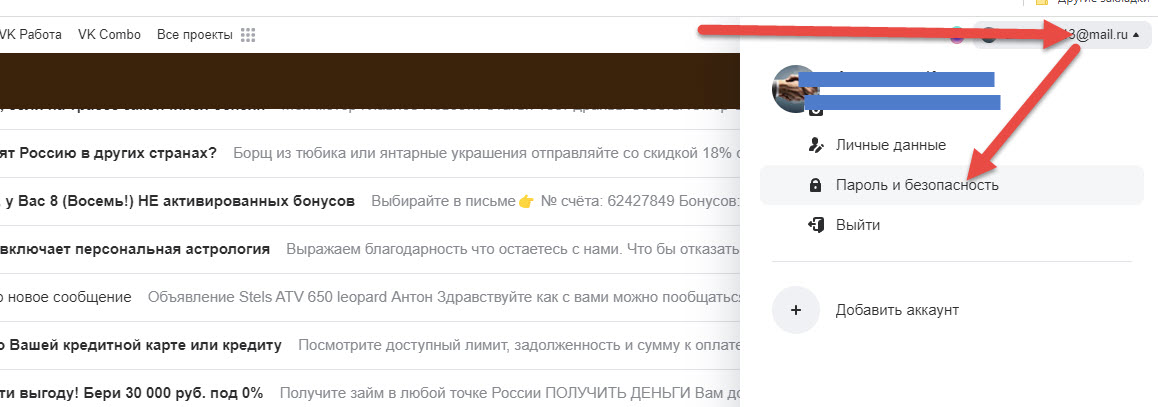
Для создания пароля для сторонних приложений зайдите в вашу почту на Mail. Затем в правом верхнем углу выберете имя своего почтового ящика и нажмите на Пароли и безопасность
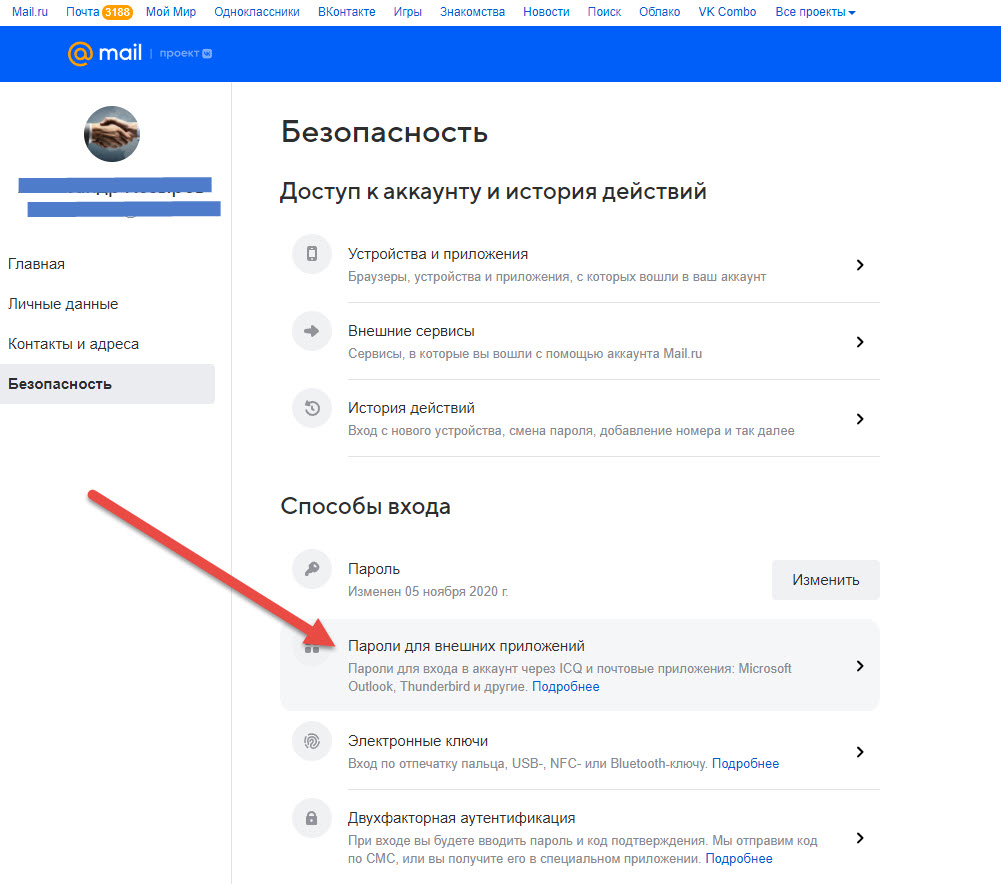
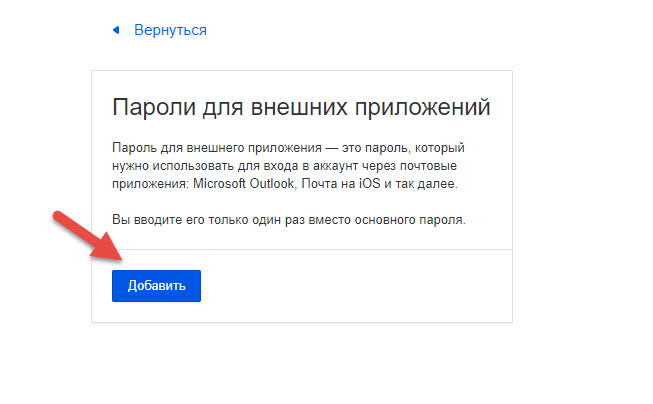
Перейдите в раздел Пароли для внешних приложений
Нажмите кнопку Добавить
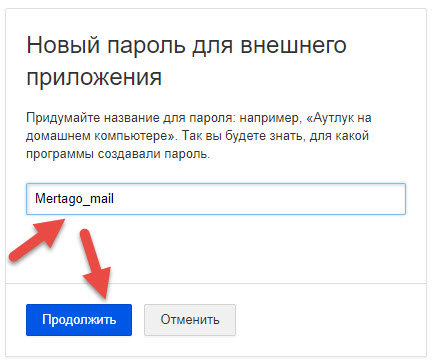
Придумайте имя для вашего пароля
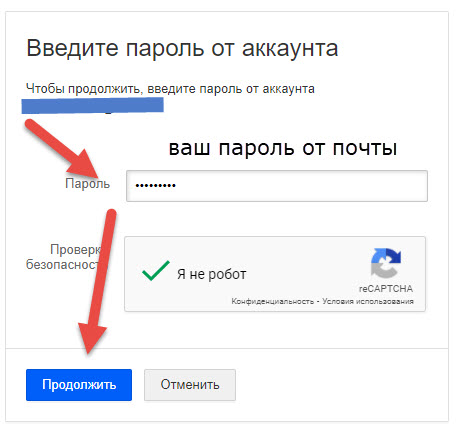
Введите ваш действующий пароль от почтового ящика, нажмите галочку Я не робот и нажмите кнопку Продолжить
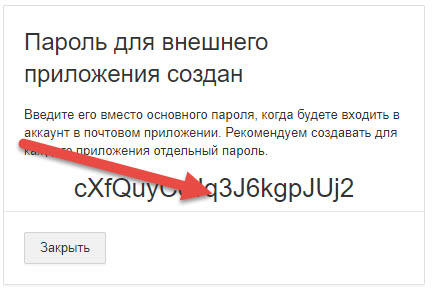
Ваш пароль для внешних приложений будет сгенерирован автоматически, просто скопируйте его и используйте при подключении вашего ящика в нашей системе.
Далее необходимо в разделе безопасность зайти в раздел Внешние сервисы

И в открывшемся окне включить Доступ к почте по IMAP, POP, SMTP

После всех этих настроек на сервере MAIL.RU вы сможете отправлять почту через нашу Систему напрямую.
Важно! При подключении вашего почтового ящика к Системе используется SMTP протокол, который имеет ряд ограничений, например отправленные через систему письма не будут сохраняться в истории отправленных писем вашего подключённого ящика, а полученные письма не будут отображены в Системе.
Как настроить почту на yandex.ru
Важно! Перед настройкой почты вам необходимо создать пароль для приложения в профиле Яндекс. Как это сделать, вы можете прочитать в нашей статье
После чего вам необходимо будет произвести небольшие настройки в нашей Системе:
- Откройте "Профиль пользователя"
- Перейдите на пункт "Настройка почты"
- Поставьте галочку напротив пункта "Использовать свой почтовый адрес для отправки запросов поставщикам"

ВАЖНО! Чтобы получать копию отправляемого поставщику запроса на подключаемую почту, поставьте галочку в соответствующий чекбокс (см. скриншот ниже)

- Введите адрес электронный почты на yandex.ru, с которого будут отправляться запросы

- Введите пароль приложения от вашей электронной почты! Иногда возникают случаи, когда браузер запоминает ваш пароль и адрес электронной почты для входа в систему и пытается поставить вместо пароля от вашей почты, поэтому пароль от почты нужно вводить вручную

- Нажмите "Сохранить изменения"

Важно! При подключении вашего почтового ящика к Системе используется SMTP протокол, который имеет ряд ограничений, например отправленные через систему письма не будут сохраняться в истории отправленных писем вашего подключённого ящика, а полученные письма не будут отображены в Системе.
Как настроить корпоративную почту на gmail.com
Перед настройкой почты вам необходимо создать пароль для приложения в профиле GOOGLE.
Как это сделать:
Для корректной отправки писем часто требуется разрешить доступ к почте с помощью паролей приложений. Как это настроить в аккаунте Google, раскажем дальше!
1. Заходим в аккаунт google, переходим во вкладку "Безопасность", находим пункт "Двухэтапная аутентификация" и заходим в него или же просто кликаем по ссылке
Важно! У вас должна быть подключена двухфакторная аутентификация для дальнейшей настройки паролей приложений.
2. В разделе "Двухфакторная аутентификация" опускаемся ниже и находим пункт "Пароли приложений", нажимаем на значек ">" для доступа к режиму добавления нового пароля приложения:
3. Пишем название вашего пароля приложения, в нашем случае мы назвали его "Mertago", и нажимаем кнопку "Cоздать"
4. после чего пароль будет создан и будет показан вам на экране. Вам останется его просто скопировать и вставить в нашу Систему в строку с паролем
Важно! Имей ввиду что пароль будет показан вам всего лишь один раз при создании, сохраните его сразу. Больше возможности его посмотреть у вас не будет, только создать с нуля и получить уже новый пароль.
После создания пароля приложения вам необходимо будет произвести настройки почты уже в нашей Системе:
1. Заходим в Систему Mercado (ссылка)
2. Открываем "Профиль пользователя"

3. Перейдите на пункт "Настройка почты"
ВАЖНО! Чтобы получать копию отправляемого поставщику запроса на подключаемую почту, поставьте галочку в соответствующий чекбокс (см. скриншот ниже)

4. Поставьте галочку напротив пункта "Использовать свой почтовый адрес для отправки запросов поставщикам"

5. Введите адрес электронный почты на Gmail.com, с которого будут отправляться запросы

6. Введите пароль приложения от вашей электронной почты:

нажмите кнопку Сохранить изменения для применения внесенных настроек почты:

Иногда возникают случаи, когда браузер запоминает ваш пароль и адрес электронной почты для входа в систему и пытается поставить вместо пароля от вашей почты, поэтому пароль от почты нужно вводить вручную
7. В случае если ваша почта находиться на серверах gmail.com, но доменное имя вашего почтового ящика отличается от gmail.com, то для того чтобы все работало, может потребоваться вручную вставить настройки яндекс в дополнительном окне настроек SMTP которое в этом случае вам откроется. Можете их скопировать из полей ниже:
SMTP сервер: smtp.gmail.com
Порт SMTP сервера: 465
Настройки безопасности: ssl

8. После нажатия кнопки "Сохранить изменения" если Система напишет вам что все сохранено, значит все в порядке и настройка подключения вашей почты прошла успешно. В случае появления ошибок, еще раз внимательно проверьте все введенные вами данные.
Важно! При подключении вашего почтового ящика к Системе используется SMTP протокол, который имеет ряд ограничений, например отправленные через систему письма не будут сохраняться в истории отправленных писем вашего подключённого ящика, а полученные письма не будут отображены в Системе.
Как настроить корпоративную почту на mail.ru
-
Перед настройкой почты вам необходимо создать пароль для приложения в профиле MAIL.RU
- Как это сделать:
-
1. Зайдите в вашу почту на Mail. Затем в правом верхнем углу выберете имя своего почтового ящика и нажмите на Пароли и безопасность

-
2. Перейдите в раздел Пароли для внешних приложений

-
3. Нажмите кнопку Добавить

4. Придумайте имя для вашего пароля

5. Введите ваш действующий пароль от почтового ящика, нажмите галочку Я не робот и нажмите кнопку Продолжить

6. Ваш пароль для внешних приложений будет сгенерирован автоматически, сохраните его и используйте в дальнейшем при подключении вашего ящика в нашей Системе

7. В любой момент вы можете зайди в раздел с паролями для внешних приложений и посмотреть либо поменять ваш пароль. При этом если вы его поменяете, не забудьте поменять его и в настройках нашей системы.

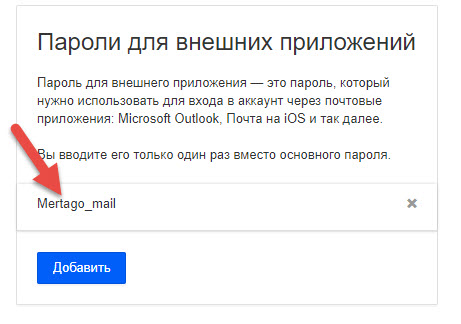
После создания пароля приложения вам необходимо будет произвести настройки почты в нашей Системе:
1. Заходим в Систему Mercado (ссылка)
2. Откройте "Профиль пользователя"
3. Перейдите на пункт "Настройка почты"
4. Поставьте галочку напротив пункта "Использовать свой почтовый адрес для отправки запросов поставщикам"

ВАЖНО! Чтобы получать копию отправляемого поставщику запроса на подключаемую почту, поставьте галочку в соответствующий чекбокс (см. скриншот ниже)

5. Введите адрес электронный почты на Mail.ru, с которого будут отправляться запросы
6. Введите пароль для внешних приложений, созданный вами ранее в данном руководстве и нажмите кнопку Сохранить изменения

-
Иногда возникают случаи, когда браузер запоминает ваш пароль и адрес электронной почты и пытается подставить пароль для входа в почту вместо пароля для сторонних приложений, поэтому пароль для сторонних приложений используемых для подключения вашей внешней почты у нас в системе лучше вводить вручную.
7. В случае если ваша почта находиться на серверах MAIL, но доменное имя вашего почтового ящика отличается от MAIL.RU, то для того чтобы все работало, может потребоваться вручную вставить настройки mail в дополнительном окне настроек SMTP которое в этом случае вам откроется. Можете их скопировать из полей ниже:
SMTP сервер: smtp.mail.ru
Порт SMTP сервера: 465
Настройки безопасности: ssl

8. После нажатия кнопки "Сохранить изменения" если Система напишет вам что все сохранено, значит все в порядке и настройка подключения вашей почты прошла успешно. В случае появления ошибок, еще раз внимательно проверьте все введенные вами данные.
Важно! При подключении вашего почтового ящика к Системе используется SMTP протокол, который имеет ряд ограничений, например отправленные через систему письма не будут сохраняться в истории отправленных писем вашего подключённого ящика, а полученные письма не будут отображены в Системе.
Как настроить корпоративную почту на yandex.ru
Перед настройкой почты вам необходимо создать пароль для приложения в профиле Яндекс.
Как это сделать:
1. Заходим в яндекс почту в раздел настройки - прямая ссылка
Проставляем галочки согласия подключения к вашему ящику по протоколу IMAP с использованием пароля приложений:

2. Переходим в раздел создания Паролей приложений - пряма ссылка
Вбиваем имя для вашего создаваемого подключения и жмем кнопку Создать:

В появившемся окне вы увидите сгенерированный пароль:

Его необходимо скопировать и сохранить.
Важно!!! Пароль будет виден только на этой странице, поэтому не закрывайте страницу, пока не настроите почту.
После создания пароля приложения вам необходимо будет произвести настройки почты уже в нашей Системе:
1. Заходим в Систему Mercado (ссылка)
2. Открываем "Профиль пользователя"
3. Переходим на пункт "Настройка почты"
4. Поставьте галочку напротив пункта "Использовать свой почтовый адрес для отправки запросов поставщикам"

ВАЖНО! Если вам надо получать копию отправляемого поставщику запроса на подключаемую почту, поставьте галочку в соответствующий чекбокс (см. скриншот ниже)
5. Введите адрес электронный почты на yandex.ru, с которого будут отправляться запросы
6. Введите пароль приложений от вашей электронной почты (созданный на Шаге 2 данного руководства) и нажмите кнопку "Сохранить"

Иногда возникают случаи, когда браузер запоминает ваш пароль и адрес электронной почты для входа в систему и пытается поставить вместо пароля от вашей почты, поэтому пароль от почты нужно вводить вручную
7. В случае если ваша почта находиться на серверах яндекса, но доменное имя вашего почтового ящика отличается от yandex.ru, то для того чтобы все работало, может потребоваться вручную вставить настройки яндекс в дополнительном окне настроек SMTP которое в этом случае вам откроется. Можете их скопировать из полей ниже:
SMTP сервер: smtp.yandex.ru
Порт SMTP сервера: 465
Настройки безопасности: ssl

8. После нажатия кнопки "Сохранить изменения" если Система напишет вам что все сохранено, значит все в порядке и настройка подключения вашей почты прошла успешно. В случае появления ошибок, еще раз внимательно проверьте все введенные вами данные.
Важно! При подключении вашего почтового ящика к Системе используется SMTP протокол, который имеет ряд ограничений, например отправленные через систему письма не будут сохраняться в истории отправленных писем вашего подключённого ящика, а полученные письма не будут отображены в Системе.
Копия запроса поставщику на свой почтовый адрес
При подключении вашего почтового ящика к Системе используется SMTP протокол, который имеет ряд ограничений, например отправленные через систему письма не будут сохраняться в истории отправленных писем вашего подключённого ящика.
Если вам необходимо чтобы история отправленных из Системы запросов сохранялась в вашем почтовом ящике, просто поставьте галочку внутри чекбокса как на скриншоте ниже, после чего копия исходящих запросов из Системы будет автоматически пересылаться на ваш e-mail.
Важно! Данная опция отправляет только копии запросов вашим поставщикам. (из списка Мои поставщики)
Важно! При подключении вашего почтового ящика к Системе используется SMTP протокол, который имеет ряд ограничений, например отправленные через систему письма не будут сохраняться в истории отправленных писем вашего подключённого ящика, а полученные письма не будут отображены в Системе.
Изменение настроек SMTP при смене сервера электронной почты
Переходим в раздел Профиль пользователя в Системе Mertago:


Как настроить/подключить свою почту для отправки запросов
Подключение вашей почты для отправки запросов из Системы настраивается в Профиле Пользователя:

Для этого переходим в Настройка почты:

Ставим галочку напротив пункта - Использовать свой почтовый адрес для отправки запросов поставщикам

В случае необходимости вы можете поставить галочку Направлять копию запросы поставщику на свой почтовый адрес (Подробности данной опции вы можете увидеть на скриншоте )

Шаг 1. В строку Ваш электронный адрес вам необходимо ввести адрес вашего почтового ящика:

Шаг 2. Введите Пароль приложения в строку Пароль приложения:

! Важно не путать Пароль приложения с обычным паролем, под которым вы входите в свой почтовый ящик. Пароль приложения - это специальный пароль который вы можете создать внутри вашего почтового ящика специально для предоставления доступа различным сервисам.
Создание пароля приложений у каждого почтового сервиса отличаются, поэтому ниже вы можете найти подробные инструкции по его подключению у каждого из основных почтовых сервисов:
Подробная инструкция по подключению почты на почтовом сервере yandex.ru - ссылка
Подробная инструкция по подключению почты на почтовом сервере mail.ru - ссылка
Подробная инструкция по подключению почты на почтовом сервере gmail.com - ссылка
В случае если настройки вашего почтового сервера есть в базе данных нашей Системы, то дополнительных настроект SMTP не потребуется.
Шаг 3. В случае если же вы используете коропративную почту или собственный почтовый сервер, то для подключения вам надо будет указать настройки SMTP вашего сервера:

После создания и ввода Пароля приложения, вам необходимо будет ввести настройки SMTP подключения, которые для каждого из почтовых серверов будут свои, их так же можно найти внутри 3-х подробных инструкций представленных ниже.
Подробные инструкции по подключению корпоративной почты:
Подробная инструкция по подключению корпоративной почты на почтовом сервере yandex.ru - ссылка
Подробная инструкция по подключению корпоративной почты на почтовом сервере mail.ru - ссылка
Подробная инструкция по подключению корпоративной почты на почтовом сервере gmail.com - ссылка
Для примера покажем настройку SMTP для почтового ящика на базе Яндекс почты:

После того как вы заполните данные настройки SMTP, нажмите кнопку Сохранить изменения.
Как настроить корпоративную почту на собственном почтовом сервере
В случае если ваш корпоративный почтовый ящик расположен на серверах MAIL.RU, YANDEX.RU или GMAIL.COM вы можете воспользоваться нашими инструкциями для настройки почты на каждом из них:
Подробная инструкция по подключению корпоративной почты на почтовом сервере yandex.ru - ссылка
Подробная инструкция по подключению корпоративной почты на почтовом сервере mail.ru - ссылка
Подробная инструкция по подключению корпоративной почты на почтовом сервере gmail.com - ссылка
Если же у вашей компании имеется собственный почтовый сервер со своими настройками SMTP, то для того чтобы настроить почту вам необходимо проделать следующее:
1. Заходим в Систему Mercado (ссылка)
2. Открываем "Профиль пользователя"
3. Переходим в пункт "Настройка почты"
Важно! Если вам надо получать копию отправляемого поставщику запроса на подключаемую почту, поставьте галочку в соответствующий чекбокс (см. скриншот ниже)
5. Введите адрес электронный почты, с которого будут отправляться запросы

6. Введите пароль, который будет использоваться для подключения к вашему почтовому ящику по протоколу SMTP:

7. Внестите ваши настройки SMTP для подключения к вашему серверу:

Эту информацию вам может предоставить специалист IT отдела вашей компании.
8. После нажатия кнопки "Сохранить изменения" если Система напишет вам что все сохранено, значит все в порядке и настройка подключения вашей почты прошла успешно. В случае появления ошибок, еще раз внимательно проверьте все введенные вами данные.
Важно! При подключении вашего почтового ящика к Системе используется SMTP протокол, который имеет ряд ограничений, например отправленные через систему письма не будут сохраняться в истории отправленных писем вашего подключённого ящика, а полученные письма не будут отображены в Системе.