Поставщик Системы
- Как стать поставщиком Системы Mertago
- Полученные запросы от покупателей и Открытые запросы предложений
- Как отправить предложение по открытому запросу?
- Как отправить сообщение заказчику в запросе?
- Как экспортировать заказ в EXCEL?
- Как экспортировать запрос в Excel?
- Как пользоваться фильтрами в журналах запросов?
- Неаккредитованные пользователи могут отправить предложение на открытый запрос?
- Журнал Мои продажи
Как стать поставщиком Системы Mertago
Перейдите на сайт Системы Mertago по адресу mertago.ru и нажмите на кнопку Регистрация в правом верхнем углу:

Введите вашу электронную почту, придумайте пароль для входа в Систему, после чего нажмите на кнопку ПОДКЛЮЧИТЬ:

После чего вы увидите информационное сообщение, что вам на почту было отправлено письмо:

Зайдите на указанную вами почту, найдите там наше письмо и кликните по кнопке Подтвердить регистрацию в нем:

после чего вы автоматически переключитесь в кабинет входа в нашу Системы, где вам необходимо будет выбрать в какой роли бы будете работать с Системой:
 Выбираем вариант номер 2 - Стать поставщиком системы и переходим на следующий экран, на котором ознакомившись с общей информацией по работе в Система, можно нажать ДАЛЕЕ:

Далее необходимо указать страну в которой находится ваша Компания и ее ИНН или наименование

После выбора страны и внесения названия вашего ЮР лица, ниже вы увидете свои реквизиты и убедившись что они верны, нажмите на кнопку Продолжить:

Для завершения процесса регистрации вам необходимо внести данные о пользователе. Поля Фамилия, Имя, и Телефон являются обьязательными, без их заполнения вам не удастся пройти дальше. Нажмите Продолжить для окончательного входа в Систему:

После того как вы войдете в Систему, вам останется лишь загрузить, а затем опубликовать ваш прайс лист, в соответствии с инструкцией: https://wiki.mrcd.pro/link/33#bkmrk-page-title
Если вы хотите ответить на имеющийся в Системе открытый запрос от закупщиков, то сделать это можно по данной инструкции: https://wiki.mrcd.pro/link/72#bkmrk-page-title
Полученные запросы от покупателей и Открытые запросы предложений
Как отправить предложение по открытому запросу?
- На рабочем столе найдите окно “Продажи”
- Кликните на “Новые открытые запросы
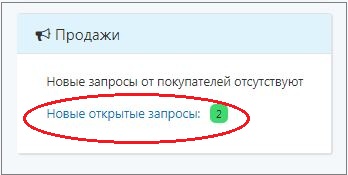
- Войдите в нужный запрос кликом мыши по строке с запросом
- Нажмите кнопку "Отправить свое предложение"
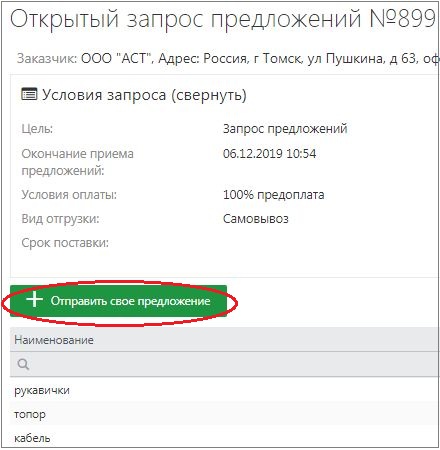
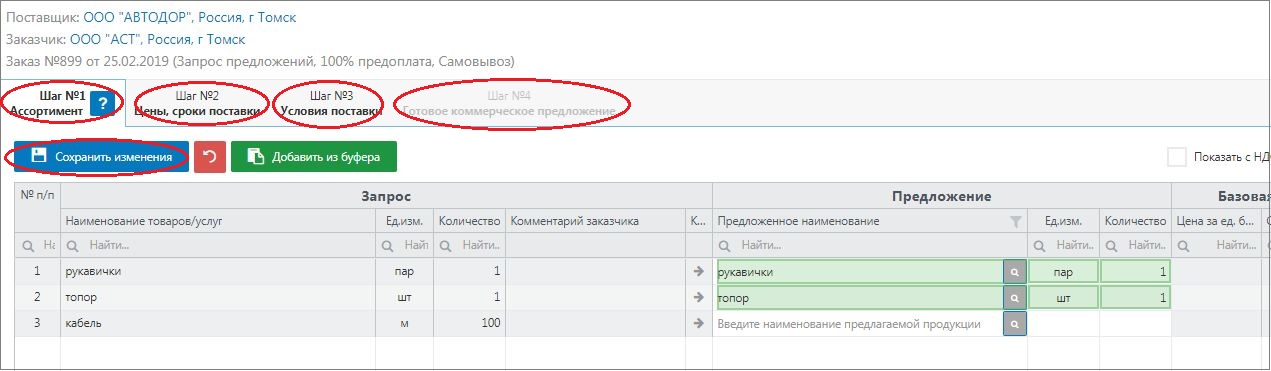
- Вы попадете в черновик предложения по запросу.
- Заполните вкладки "Шаги"(внесите цены, условия).
- Нажмите "Отправить предложение"

- После создания предложения от вашей компании, открытый запрос не будет отображаться в Вашем списке, а будет перенесен в раздел "Полученные запросы от покупателей".
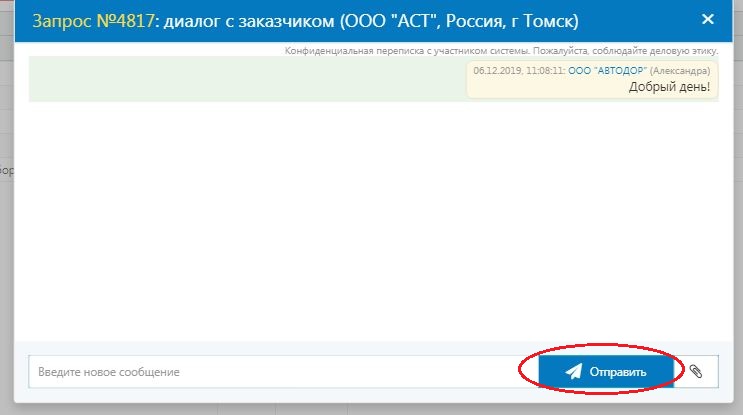
Как отправить сообщение заказчику в запросе?
- На рабочем столе найдите окно “Продажи”
- Кликните на “Новые открытые запросы”
- Войдите в нужный запрос кликом мыши по строке с запросом
- Нажмите кнопку "Диалог с заказчиком"

- Введите сообщение
- Нажмите “Отправить”
Как экспортировать заказ в EXCEL?
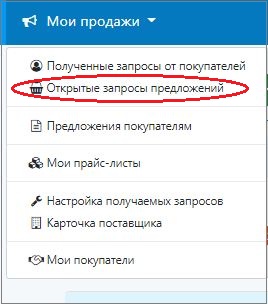
- В “Моих продажах” откройте “Открытые запросы предложений”
- Откройте запрос
- Справа нажмите на “Экспортировать запрос в Excel”

Как экспортировать запрос в Excel?
- На рабочем столе найдите окно “Продажи”
- Кликните на “Новые открытые запросы”
- Войдите в нужный запрос кликом мыши по строке с запросом
- Справа кликните на “Экспортировать запрос в Exсel”.
Как пользоваться фильтрами в журналах запросов?
- На рабочем столе найдите окно “Продажи”
- Кликните на “Новые открытые запросы”
- Для поиска необходимых запросов Вы можете воспользоваться "фильтром по запросам" выбрать группу товаров, бренд/производитель либо просто набрать интересный вам товар или услугу вручную.
Неаккредитованные пользователи могут отправить предложение на открытый запрос?
Не могут. Предложение заказчику может направить любой “Аккредитованный” пользователь Системы.
Журнал Мои продажи
Журнал поставщика «Мои продажи» предназначен для контроля ваших продаж на основе согласованных заказчиком предложений и для организации взаимодействия между поставщиком и заказчиком в процессе организации и выполнения закупки

В этом журнале отображаются:
-
текущий статус продаж,
-
наименование товара или услуги,
-
количество,
-
стоимость,
-
другая важная информация о поставках по каждому заказу.

В разделе таблицы «Отчет по отгрузкам» показываются отчетные данные по основным этапам поставки (например, формирование отгрузки, отправка, получение и т.п.)

Поставщик может:
-
открыть детальную информацию по конкретной отгрузке,
-
прикрепить сопроводительные документы (накладные, акты, счета‑фактуры и др.) к этой отгрузке в соответствующем разделе.


Также в разделе «Мои продажи» есть возможность создавать задачи с напоминаниями по продажам и отгрузкам, адресованные участникам Системы. Это помогает контролировать сроки и не пропустить важные действия по каждому заказу
